
Web je již jen v režimu pro čtení a není možné přidávat nové komentáře nebo dotazy do fóra. Díky za přízeň.
Main menu
You are here
Práce se soubory DDS - Skin auta pro hru TrackMania
20. January 2015 - 19:06 — Forseti
Jelikož hodně lidí na foru mělo problémy s DDS soubory, rozhodl jsem se práci s nimi shrnout do jednoho uceleného článku. Původně jsem chtěl udělat video, ale jelikož jsem zmatkář a mám problém něco takto předvádět (a taky jsem měl nějaké technické potíže se záznamem), rozhodl jsem se pro článek. Nebudu tedy zdržovat a hned se do toho pustíme. Kromě Gimpu samotného (ideálně v aktuální verzi) je třeba si stáhnout také plugin pro práci s DDS soubory. Tento plugin naleznete na stránce:
https://code.google.com/p/gimp-dds/downloads/list
Je třeba si vybrat správnou variantu podle druhu procesoru (když to zjednoduším tak pro starší počítače by to mohla být varianta gimp-dds-win32-3.0.1.zip a pro novější gimp-dds-win64-3.0.1.zip ). Soubor stáhneme a otevřeme. Jedná se o archív, uvnitř kterého jsou 2 soubory dds.exe a readme.txt. Soubor dds.exe nakopírujeme do složky s pluginy - obvykle se jedná o složku C:\Program Files\GIMP 2\lib\gimp\2.0\plug-ins\ (jak je mimo jiné psáno i v souboru readme.txt). No a to je k samotné instalaci vše. Nyní už stačí nastartovat (popřípadě restartovat) Gimp a může se začít pracovat.
V téhle fázi se dostávám k úpravě textur ve hře TrackMania. Pokud tuto hru nevlastníte. Můžete si ji stáhnout v omezené verzi zdarma například odsud: http://www.hypermax.cz/tmuf/ - odkaz na instalačku je dole naspodku stránky (asi to nebude nejaktuálnější, ale pro tento účel to poslouží)
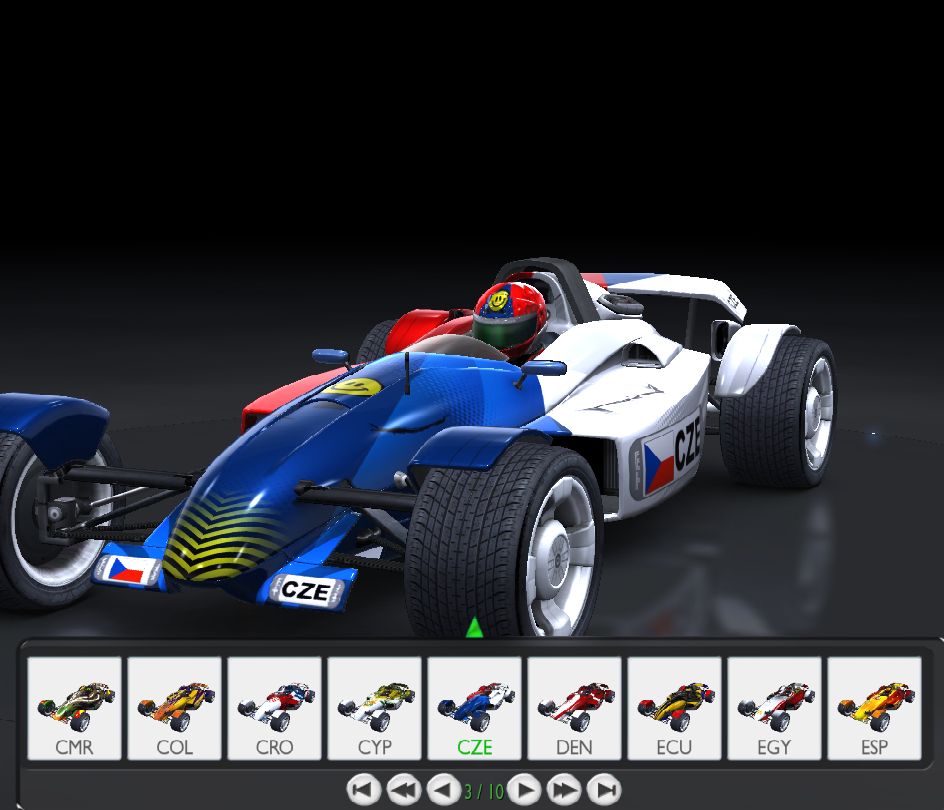
Po instalaci hry si ji můžete spustit a výběr vozidel naleznete když se proklikáte přes Profil -> Vozidla. Jako spávný patriot si vyberu české auto.
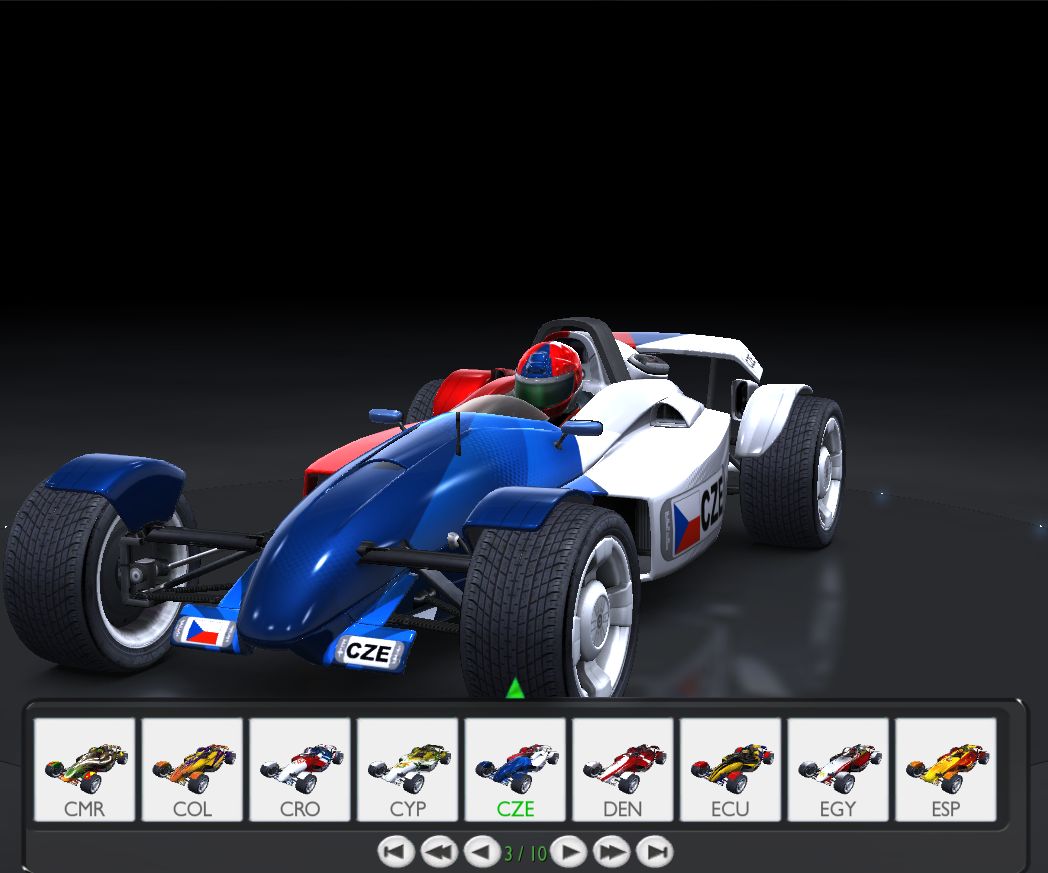
Nyní se teda dostáváme k jádru. Textury aut jsou v normální instalaci umístěny ve složce C:\Program Files\TmNationsForever\GameData\Skins\Vehicles\StadiumCar\ a zde jsou balíčky s jednotlivými skiny pro dané auto. Jak jsem psal vybereme si český takže balíček CZE.zip. Ten si otevřeme a soubor Diffuse.dds vykopírujeme někde bokem (třeba na Plochu a pro jistotu uděláme ještě zálohu).
V nastartovaném Gimpu dáme Soubor -> Otevřít a otevřeme soubor Diffuse.dds, který jsme si nechali na Ploše.
Objeví se okénko u kterého odškrtneme Load mipmaps, akorát by to překáželo - viz následující obrázek (co je to mipmapa se můžete dočíst třeba v článku Grafická knihovna OpenGL (25): mipmapping)
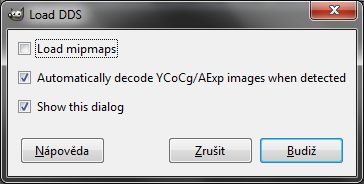
Po potvrzení dialogu se otevře textura, ale je celkem nepřehledná a jaksi podivně průhledná.
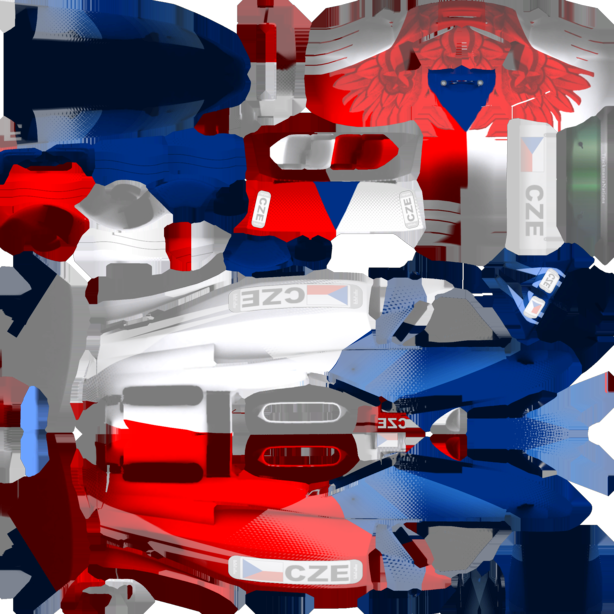
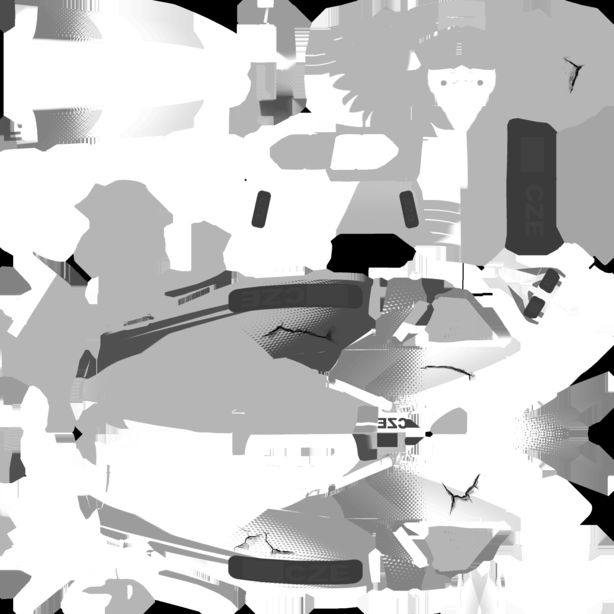
Ve skutečnosti to však nemá s průhledností nic společného, akorát je chytře využita další vlastnost formátu DDS. Jak jste si určitě všimli. Auta mají kromě barevné složky i složku, která určuje jak moc je auto ve kterém místě lesklé a právě tato vlastnost je uložena v alfa kanálu (průhlednosti). Čím je tento kanál bělejší, tím je výsledek na daném místě ve hře lesklejší a naopak.
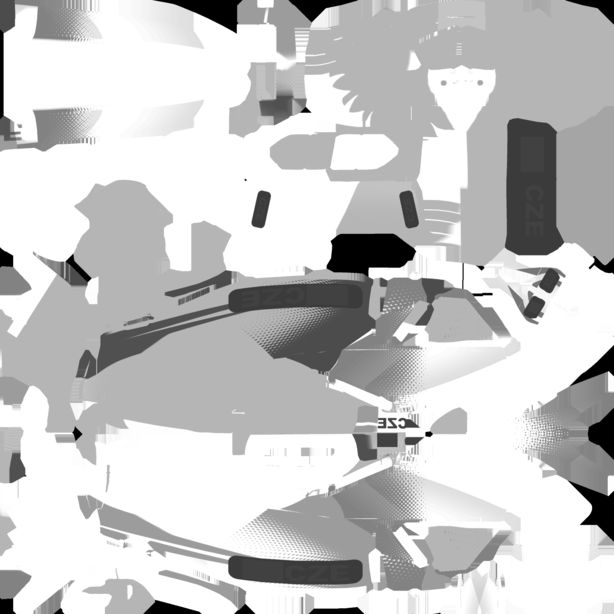
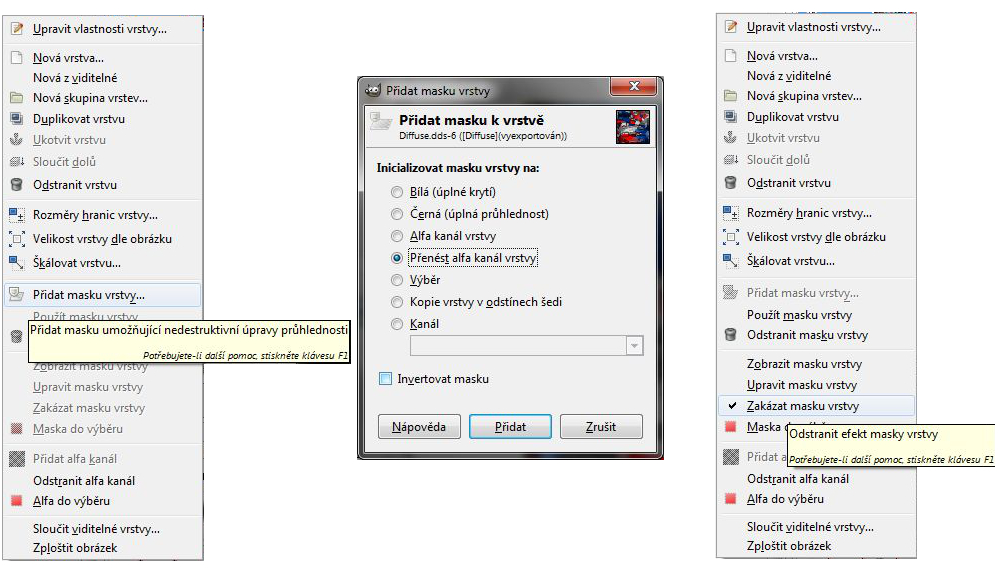
Aby se nám lépe pracovalo, oddělíme si tyto 2 vlastnosti tak, že vytvoříme masku (klik na vrstvu pravým tlačítkem) a pak ji zakážeme:
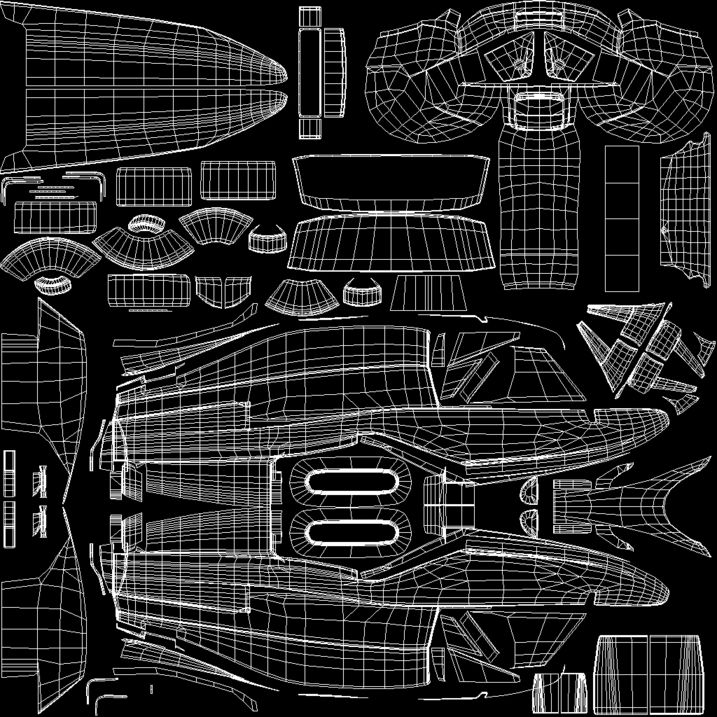
Aby se nám lépe pracovalo (a orientovalo se v textuře), můžeme si z webu (Nadeo StadiumCar, je to ten odkaz Template) stáhnout šablonu a tzv wire (viz obrázek). Po rozbalení archivu získáme:
- Wire - jedná se o jakousi síť, která vznikla, laicky řečeno, roztažením / rozsekáním 3D modelu do roviny, aby se na něj mohla nanést textura. Do našeho obrázku si ji přidáme následovně:
- Soubor -> Otevřít jako vrstvy -> vybereme soubor. Obrázek se přidá jako nová vrstva. Bude však menší, takže jej roztáhneme (SHIFT+T) na 200% v obou směrech
- Nyní ivertujeme barvy: Barvy -> Invertovat
- A nakonec nastavíme vrstvě režim Násobení: panel vrstev (nahoře) -> Režim -> Násobení
Nyní se nám ukázalo, kde všude zasahuje model.
- Template - přidá se obdobně jako wire - s vynechámím inverze barev
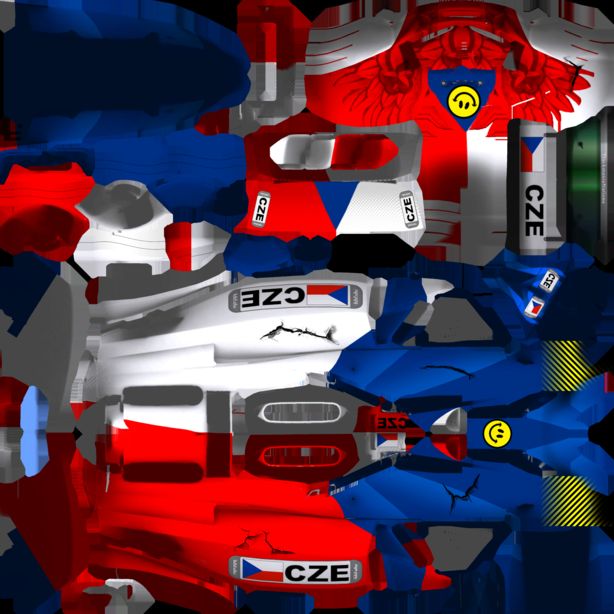
Když je nyní všechno připravené, vytvořím si novou vrstvu, kterou následně posuneme v panelu nástrojů pod wire a na tuhle vrstvu můžeme začít dělat úpravy.
Když máme naši barevnou texturu hotovou, můžeme si pohrát i s texturou pro lesklou složku. Jelikož jsem do barevné textury přidal nějaké škrábance, které nejsou lesklé, přidám si je i do lesklé složky. Jelikož jsme si ji předtím skryli, nyní ji obdobným způsobem zobrazíme a přidáme škrábance
Co nám ještě zbývá? No pokud jsme spokojeni, klikneme na vrstvu s maskou (lesklou barvou) pravým tlačítkem a vybereme Použít masku vrstvy. Vyházíme přebytečné vrstvy (jako například wire) a sloučíme ostatní do jedné (vybrat vrstvy odzhora a opět pravým tlačítkem na vrstvu a pak Sloučit dolů)
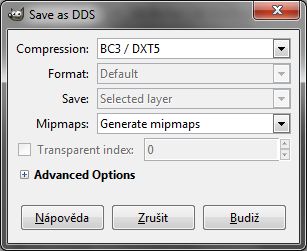
Nyní už jenom texturu vyexportovat do formátu DDS: Soubor -> Exportovat (uložte jej pod stejným jménem, s jakým jste jej otevřeli, tedy Diffuse.dds). Vyskočí malé okénko, ve kterém je třeba vybrat metodu komprese: BC3/DXT5 a Mipmaps: Generate mipmaps.
Úplně na závěr nakopírujte vyexportovanou texturu zpět do adresáře odkud jste ji původně vzali (C:\Program Files\TmNationsForever\GameData\Skins\Vehicles\StadiumCar\CZE.zip, potvrďte, že chcete přepsat soubor) a můžete začít hrát.
Ikdyž jsem u tohoto návodu použil pro demonstraci Trackmanii, je to zcela obecný postup a lze využít i u jiných her i jinde. Pokud by byly nějaké nejasnosti, napište mi to komentáře a já se pokusím odpovědět.
Zdroj:
žádný
Kategorie:
Web je již ukončen. Nebude zde přibývat žádný nový obsah. Případné dotazy prosím na l.bacovsky(a)outlook.cz
Comments
Re: Práce se soubory DDS - Skin auta pro hru TrackMania
Add new comment